< Predchadzajuca cast | Dalsia cast >
Pokracujeme priamo z minulej casti. Mame otvoreny Hugin a ideme zadavat kontrolne body.
3. Zadavame kontrolne body
Klikneme na kartu Kontrolni body. Obrazovku vidime rozdelenu napoly a v kazdej polke je jeden zaber. Na kazdej dvojici zaberov zadefinujeme dvojice kontrolnych bodov, ktore ukazuju rovnake miesto. Na zaciatku mame na obidvoch polkach rovnake obrazky, co zatial nie je velmi uzitocne. Potrebujeme vidiet susedov, napr. 0 a 1, 1 a 2 atd. az po posledny obrazok (8), ktory cyklicky nadvazuje na prvy, takze tam bude kombinacia 8 a 0.
Kliknime teda na prvu dvojicu 0 a 1. Hned sa nam ukaze niekolko bodov.
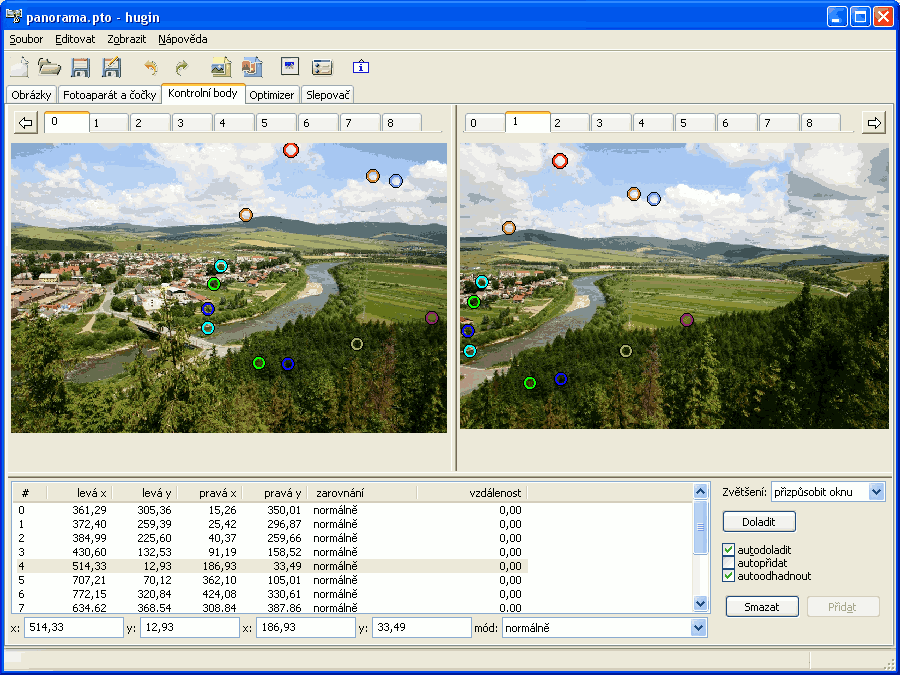
Zodpovedajuce body maju na oboch zaberoch rovnaku farbu. Odkial sa tie body nabrali, ved sme este ziadne nezadavali? Spomenme si na program Autopano-SIFT, ktory sme spustili na zaciatku. Ten nam vytvoril prve body. Ako si mozeme vsimnut, tie body su na takych miestach, kde by ich sudny clovek nedal, ale aj tak su presne. Clovek by rucne zadal body na vyrazne miesta ako su rohy budov, spice stromov a pod. V nasom pripade su body OK, ak by neboli, tak zle mozeme zmazat a mozeme rucne pridat vlastne.
Zmazanie bodu
Pod obrazkami vidime zoznam bodov. Ak na niektory bod klikneme, na obrazkoch sa vysvieti cervenou farbou. Ak je to zelany bod, stlacime Smazat.
Pridanie bodu
Na lavom obrazku klikneme na miesto, kam chceme pridat bod. Obrazok sa automaticky zvacsi, aby sme to lepsie videli. Na pravom obrazku klikneme na zodpovedajuce to iste miesto. Tiez sa nam to zvacsi a mozeme sa kochat, ako pekne sme to trafili. Je to preto, ze aj ked druhy bod netrafime presne na zodpovedajuce miesto, program ho jemne doladi za nas, aby to bolo tip-top. To sa udeje len ked mate zaskrtnute Doladit pod obrazkami. V tejto chvili bod este nie je pridany. Ak nie sme spokojni, tak este mozeme rucne posunut aj pravy aj lavy bod. Ak sa nam zda, ze body su fajn, tak stlacime Pridat a novy kontrolny bod je na svete.
Typy bodov
Urcite ste si vsimli, ze vsetky body maju v stlpci Zarovnani, resp. ak su oznacene tak aj v poli Mod hodnotu normalni. V poli mod mozete tuto hodnotu pre oznaceny bod zmenit aj na vertikalnu alebo horizontalnu ciaru. Co to znamena? Bod typu normalny je fakt normalny, oznacuje na dvojici zaberov to iste miesto a je to najpouzivanejsi typ. Velmi casto vystacite iba s tymto typom. Niekedy ale Hugin pri zlepovani zabery vselijak pootaca, dokonca moze namiesto vysledneho panoramatickeho obdlznika vyvorit vlnovku alebo dokonca slucku. To znamena, ze vodna hladina nie je vodorovna, stromy a budovy su sikmo alebo dokoca dole hlavou. A pritom si Hugin iba robil svoj job a lepil podla kontrolnych bodov. Ak sa take nieco stane, musime mu povedat, ze nieco ma byt vodorovne. A presne na to sluzia kontrolne „body“ typu vertikalna alebo horizontalna ciara. Aby sme zadali taketo body, musime mat na oboch polkach TEN ISTY zaber, teda napr. 0 a 0. V lavom zabere zadame prvy krajny bod ciary a v pravom druhy bod. Niekedy to moze zahlaskovat, ze sa mu to nepaci, ale to je OK. Po stlaceni Pridat sa ten bod prida a…
… a Hugin automaticky zisti a nastavi, ze je to vertikalna resp. horizontalna ciara. Sikovnicisko, nie? Ak by sa nahodou pomylil, nastavte to rucne v poli Mod. Hugin sa potom bude snazit, aby tieto ciary boli aj vo vysledku vodorovne resp. zvisle. Vodorovne ciary oznacujeme na vodnej hladine alebo inom rovnom horizonte. Ak nie ste rovnako ako ja „na Madaroch“ tak takyto rovny horizont asi na Slovensku nenajdete. Vtedy si musime pomoct vertikalami, ktore kladieme po hrane muru, na stromy, stlpy a podobne.
Takze takto, ci uz rucne, automaticky alebo kombinovane si navolime kontrolne body. V pripade potreby sa sem vieme vzdy vratit a urobit zmeny. Na jednu dvojicu zaberov obycajne staci 5 bodov. Tu sa pre nas konci tazka praca, odteraz bude makat Hugin. Prejdeme na kartu Optimizer.
4. Optimalizovanie
Zakladom uspechu pri zlepovani fotiek je, aby bol kazdy jeden zaber otoceny a posunuty tak, aby pekne zapadal do vedlajsieho. To je nutne urobit, lebo kazdy zaber bol foteny z ineho uhla avsak vysledok musi byt v jednej rovine.
Kazdy zaber ma priradene tri hodnoty:
- Vodorovny posun – yaw. Kladne hodnoty znamenaju posun zaberu vpravo, zaporne vlavo.
- Zvisly posun – pitch. Kladne hodnoty znamenaju posun zaberu hore, zaporne dole.
- Otocenie – roll. Otocenie okolo stredu zaberu v stupnoch v smere hodinovych ruciciek.
Ako vidime na obrazovke, na zaciatku maju vsetky zabery nulove hodnoty, t.j. nie su ani posunute ani otocene. Mame tam zoznam hodnot vsetkych obrazkov od 0 po 8.

Ulohou Optimizera je vypocitat vsetky tieto hodnoty pre vsetky zabery tak, aby sa potom kontrolne body pekne prekryvali.
Aktualny stav panoramy si mozeme kedykolvek pozriet v Nahlade panoramy, ktory otvorime tlacidlom na panely nastrojov.

Toto tlacidlo si dobre zapamatajme, lebo ho budeme pouzivat na kontrolu, ci uz je vsetko OK a mozeme vytvorit panoramu. Ak sa pozrieme teraz pred akoukolvek optimalizaciu, vidime, ze vsetky zabery su jeden na druhom, neposunute a neotocene a zakryvaju sa.

Ako teda optimalizujeme? Rychly optimizer na ponuka na vyber, co chceme optimalizovat:
- Pozice (inkrementalni, zacina od kotvy). Budu sa optimalizovat iba y (yaw), p (pitch) a roll (r). Ako zaklad sa berie kotva – obrazok, ktory sme na karte Obrazky zvolili ako referencny pre poziciu. Program sa bude postupne posuvat od kotvy dalej a pocitat pozicie ostatnych obrazkov.
- Pozice (y,p,r). Ako predchadzajuce, ale nezacina pri kotve ale pocita ako sa mu zachce.
- Pozice a pohled (y,p,r,v). Ako predchadzajuce, ale pocita aj hodnotu uhla (pohledu) sosovky objektivu.
- Pozice a soudkovitost (y,p,r,b). Ako Pozice (y,p,r), ale pocita aj sudkovite skreslenie objektivu.
- Pozice, pohled a soudek (y,p,r,v,b). Ako dva predchadzajuce spolu.
- Vsechno. Pocita vsetko.
- Vlastni nastaveni dole. Vy sami si zaskrtnete pre ktory obrazok sa maju pocitat ktore hodnoty.
Teoreticky by mali stacit iba prve dve volby, lebo vlastnosti objektivu by mali byt nemenne. Realita je ale ina, fotime z ruky, takze casto musime nechat pobabrat aj objektiv, aby sa nam podarilo vysledok zlepit. Odporucanou metodou je zacat prvou volbou. Ak to nie je ono, pustit druhu, potom tretiu, az kym to nie je OK. Vsimnime si, ze pri vsetkych volbach okrem poslednej, nie je zaskrtnuty kotvovy obrazok (v nasom pripade prvy obrazok – s cislom 0). Je to preto, ze je to kotva, ona sa neposuva, jej sa prisposobuju zvysne obrazky.
Zvolme teda Pozice (inkrementalni, zacina od kotvy) a stlacme Optimalizovat ted. Po chvili pocitana sa nam zobrazi okno s vysledkami.
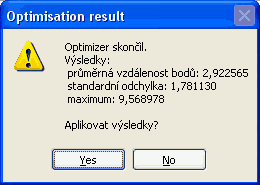
V idealnom pripade by sa mali kontrolne body uplne prekryvat a teda ich odchylka by mala byt 0. To sa asi ale nikdy nestane, ale snazime sa o co najmensie cisla. V nasom pripade mame priemernu odchylku 2,92 a najvacsia odchylka medzi nejakymi bodmi je 9,56. To nie je vobec zle. Aj ked vraj priemer by mal byt 1 bod a maximum 5 bodov. Dame Yes, aby sa vysledky prejavili. Vsimnite si ako sa hodnoty pre vsetky obrazky okrem kotvy prekne poposuvali a natocili.
Ak si teraz pozrieme nahlad, tak vidime, ze vyzera uz velmi dobre.

Pekne sa to priblizuje k tvaru panoramy. Iba je to trochu zvlnene. To napravime pridanim zvislych a vodorovnych ciar. Mohlo to byt aj horsie, mohla napr. vzniknut slucka. Vtedy musime poriadne prejst kontrolne body aby sme zistili, ci niektory nie je zadefinovany blbo a samozrejme pridame zvislice a horizontaly.
Ja som pridal par zvislych ciar na vezicky. Este som zmazal par blbych bodov, ktore zbytocne robily velku chybu. Treba ist do menu Zobrazit a zvolit Tabulka kontrolnych bodu. Zobrazia sa nam vsetky body aj s odchylkami. Kliknutim na stlpec Vzdalenost si ich zoradime podla vzdialenosti (odchylky). Tie s najvacsou odchylkou zmazeme, ak nie su velmi dolezite. Pri kliknuti na bod v zozname, sa nam tento ukaze a mozeme ho zmazat.
Dal som opat optimalizovat. Priemerna odchylka sa mi zhorsila, ale najhorsia sa zase zlepsila. A hlavne, panorama sa mi pekne vyrovnala. Takto sa mozeme pohrat s bodmi viacrat a skusat, co to urobi. V mojom pripade uz nejak nic nepomahalo, tak som zvolil optimalizovat Vsetko. Trosku to pomohlo. Myslim, ze by to uz mohlo byt OK, takze si skusime zlepit vysledok.
5. Lepime vyslednu panoramu
Toto je uz lahke. Prejdeme na kartu Slepovac.

Projekciu nechame Eguirectangular. Tento typ projekcie zodpoveda 360 stupnovym panoramam, ktore chceme robit. Hugin vie napr. zlepit viac fotiek do jednej a vtedy sa pouziva Rectilinearna projekcia. Mozeme to vyuzit, ked skenujeme velky dokument po kuskoch a potom ho zlepime. Alebo ak sa nevojde velka budova do zaberu, tak ju nacvakame po kuskoch a zlepime, vid moj Chram sv. Vita. Alebo nelepite nic, iba chcete vyrovnat zbiehajucu sa vysoku budovum ktora sa pri vrchu zuzuje. Na stranke Hugin mozno najst na tieto veci par tutorialov.
Stlacime Spocitat zorne pole. Program nam sam spocita zorne pole vysledne panoramy v stupnoch. Vodorovne to musi byt vzdy 360, zvislo mi to dalo 54 stupnov.
Pod volbou Rychloslepovac zadame Slepit obrazky s vlastnim nastavenim dole.
Stlacime Vypocitat optimalni velikost. Program nam sam spocita velkost vyslednej panoramy v bodoch.
Ako Slepovaci jadro vyberieme nona. K tomu len kratke vysvetlenie. Zlepovacie jadro je programcek, ktory na zaklade optimalizacie zlepi fotky dokopy. Hugin vie pracovat s dvomi:
- PTStitcher. Je to povodne jadro z panorama tools, ale nie je automaticky nainstalovane. Ak ho chcete pouzivat, musite si ho stiahnut.
- Nona je novsi klon predchadzajuceho. Je sucastou Huginu, takze to mozeme hned pouzivat. Oproti PTStitcheru, nona nema zatial niektore funkcie. Napr. nevie korigovat velmi rozdielnu expoziciu – jeden zaber je velmi svetly, druhy je velmi tmavy. V tomto pripade vznikne medzi zabermi nie velmi plynuly prechod. Ak pouzijete PTStitcher, mozete si zvolit, aby to vyrovnal. Neocakavajte ale od toho privela. Mne to vzdy vyrobilo dost pofidernu kvalitu obrazu. Takze aby som to zhrnul, nona by pre nas mala byt OK.
Interpolator nastavte na Poly3 (bikubicky).
Gama nechajte 1. Ani som neskusal, co to je. Ale sudiac podla beznej foto terminologie, mala by to byt svetlost. Ak sa vam teda fotky zdaju tmave, zosvetlite ich napr. 1,3 krat zadanim 1,3.
Format obrazku si najprv mozete nastavit na JPG. Takto vam Nona rovno vyhodi JPG vysledok. Ale, nona (a ani PTStitcher) nevie niekedy urobit neviditelne prechody na svetlych plochach. Na JPG vysledku to niekedy mozeme vidiet. Lepsie ale je, ked nona nevytvori priamo vysledok, ale iba „medziobrazky“ vo formate TIFF. Tieto obrazky sa potom daju dokopy pomocou profi programu blender. Ten zoberie seriu „medziobrazkov“ a vytvori vynikajuci vysledok vo formate TIF. Blender je specialista prave na prechody medzi obrazkami. Nastastie, cele toto za nas urobi Hugin. Staci, ked ako format obrazku zvolime TIFF, komprese dame LZW a zaskrtneme Jemne michani.
A to je vsetko. Konecne mozeme vytvorit vysledok. Stlacime Slepit ted a zadame meno vysledneho obrazka (bez pripony), napr. vysledok. Pocitac chvilu zarachoti a hotovo. Pozor, toto moze pri vela velkych obrazkoch trvat dost dlho. Raz som robil panoramu z nezmensenych 6,3 mpix obrazkov, 16 bitov na jednu farbu vo formate TIF. Vysledok bol super, ale pocitalo to 20 hodin. Ale bezne to trva tak minutu dve.
Vojdeme do adresara, kde sme dali ulozit vysledok a pozrieme si subor vysledok.tif. Poriadne si ho prezrieme, ci nevidno prechody, skoky a pod. Ak ano, musime upravit kontrolne body, znovu optimalizovat a skusit este raz. Mimochodom, v tom adresari si mozete vsimnut aj medziobrazky vysledok0001.tif, vysledok0002.tif atd. Je zaujimave si ich pozriet.
Moj obrazok sa pekne vydaril na prvy sup. Zmenseny vyzera nasledovne:

Ten priehladny podklad hore a dole sa vam moze zobrazit bud ako biely alebo cierny. Ak sme s panoramou spokojni, orezeme prec ten podklad a skonvertujeme obrazok na JPG. Vsetko sa da urobit napr. v IrfanView, ktory je zadarmo alebo Gimpe, ktory je tiez free. Da sa samozrejme aj vo Photoshope, ktory maju ludia hojne nakradnuty alebo v lubovolnom grafickom editore. Ja pouzivam Gimp a tu je vysledok v plnej velkosti – vysledok.jpg velkosti 4103 x 467 bodov, 529 KB.

Tato fotka je sama osebe krasna panorama. Mozeme si ju vytlacit a nalepit na nejaky valec 🙂 Nabuduce si este ukazeme, ako z nej urobit interaktivnu animovanu panoramu na webe. To uz bude lahke.



Pridaj komentár